Uruchamianie zdalnego interfejsu użytkownika
Za pomocą przeglądarki internetowej na smartfonie, tablecie lub komputerze można sprawdzić stan drukarki oraz zmienić ustawienia drukarki.
Aby sprawdzić stan drukarki oraz zmienić ustawienia drukarki, wyświetl "zdalny interfejs użytkownika" w przeglądarce internetowej.
 Uwaga
Uwaga
-
Zdalny interfejs użytkownika jest oprogramowaniem, które umożliwia wykonywanie czynności przeprowadzanych zwykle z poziomu panelu operacyjnego drukarki, za pośrednictwem przeglądarki internetowej działającej w sieci.
Użycie Zdalnego interfejsu użytkownika wymaga połączenia LAN z drukarką.
-
Z funkcji zdalnego interfejsu użytkownika można korzystać za pomocą poniższych systemów operacyjnych i przeglądarek internetowych.
-
Urządzenie z systemem iOS
Przeglądarka internetowa: standardowa przeglądarka internetowa dostępna w systemie iOS (Safari do urządzeń przenośnych)
-
Urządzenie iPadOS
Przeglądarka internetowa: Standardowa przeglądarka internetowa iPadOS (Mobile Safari)
-
Urządzenie z systemem Android
Przeglądarka internetowa: standardowa przeglądarka internetowa dostępna w systemie Android (Internet lub Chrome)
-
Urządzenie z systemem macOS
Przeglądarka internetowa: Standardowa przeglądarka internetowa macOS (Safari)
-
Urządzenie z systemem Windows
Przeglądarka internetowa: Microsoft Edge, Mozilla Firefox, Google Chrome
-
-
Włącz obsługę języka JavaScript i plików cookie w przeglądarce.
-
Sprawdź adres IP drukarki.
-
Wybierz pozycję
 Ustawienia sieci LAN (LAN settings) na ekranie POCZĄTEK.
 -
Wybierz włączoną sieć LAN.
Ikony wyłączonych sieci LAN są oznaczone skośnymi liniami.
-
Zaznacz Adres IPv4 (IPv4 address).
-
-
Uruchom przeglądarkę internetową w smartfonie, tablecie lub na komputerze i wpisz adres IP.
W polu adresu URL w przeglądarce internetowej wpisz poniższy ciąg.
http://XXX.XX.X.XXX
Wprowadź adres IP drukarki w polu „XXX.XX.X.XXX”.
Uwaga-
Jeśli ustawiono nazwę hosta DNS, można ją również wprowadzić.
Po uzyskaniu przez dostępu „Zdalny interfejs użytkownika” pojawi się w przeglądarce internetowej uruchomionej w smartfonie, tablecie lub na komputerze.
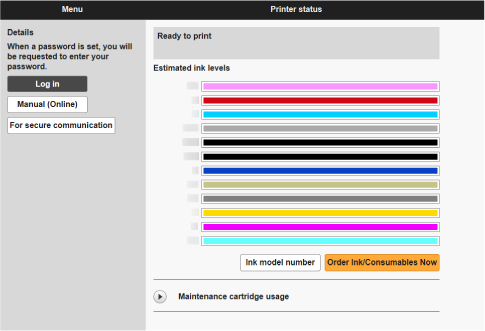 Uwaga
Uwaga-
W przypadku wyświetlania zdalnego interfejsu użytkownika po raz pierwszy na smartfonie, tablecie lub komputerze należy pobrać certyfikat główny, a następnie go zarejestrować.
-
Jeśli certyfikat główny nie został zarejestrowany, może się pojawić komunikat ostrzegający o braku gwarancji bezpiecznego połączenia.
-
-
Wybierz opcję Zaloguj się (Log in).
Pojawi się ekran uwierzytelniania hasłem.
Uwaga-
Jeżeli włączono tryb standardowy, należy wybrać tryb administratora lub tryb standardowy, aby się zalogować.
Po wybraniu trybu oraz opcji Zaloguj się (Log in) pojawi się ekran uwierzytelniania hasłem dotyczący każdego trybu.
-
-
Wprowadź hasło.
Po uwierzytelnieniu hasła pojawiają się w przeglądarce internetowej menu możliwe do użycia.
 Ważne
Ważne-
Hasło administratora drukarki jest ustawione od czasu zakupu.
Aby sprawdzić hasło początkowe, wybierz kolejno
 Informacje o drukarce (Printer information) > Informacje o systemie (System information) na panelu operacyjnym drukarki i wybierz Pokaż hasło (Show password) na wyświetlonym ekranie. Wartość Domyślne hasło (Default password) zostanie wyświetlona na ekranie Informacje o systemie (System information).
Jeśli hasło administratora zostało zmienione, wartość Domyślne hasło (Default password) nie jest wyświetlana.
Aby uzyskać szczegółowe informacje na temat ustawiania hasła, patrz Ustawianie hasła za pomocą zdalnego interfejsu użytkownika.
-
-
Upewnij się, że jest wyświetlany ekran główny zdalnego interfejsu użytkownika.
Informacje o pozycjach ustawień, które można zmienić, są dostępne poniżej.
Po zakończeniu sprawdzania stanu drukarki i wprowadzania zmian w jej ustawieniach wybierz opcję Wyloguj się (Log out).
